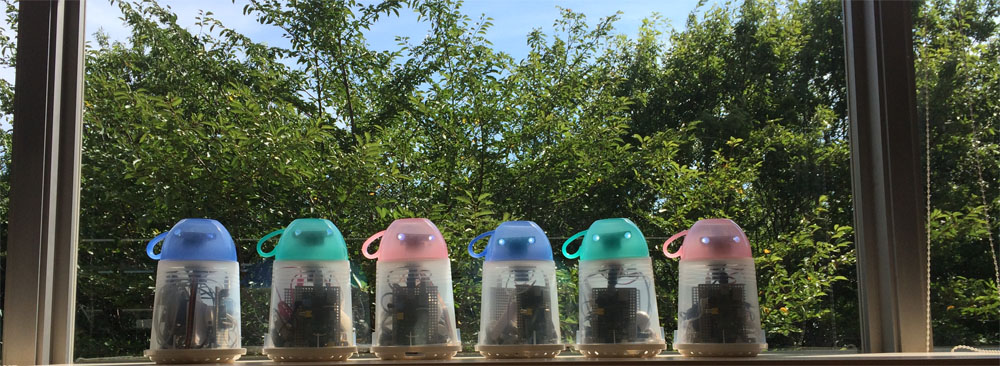
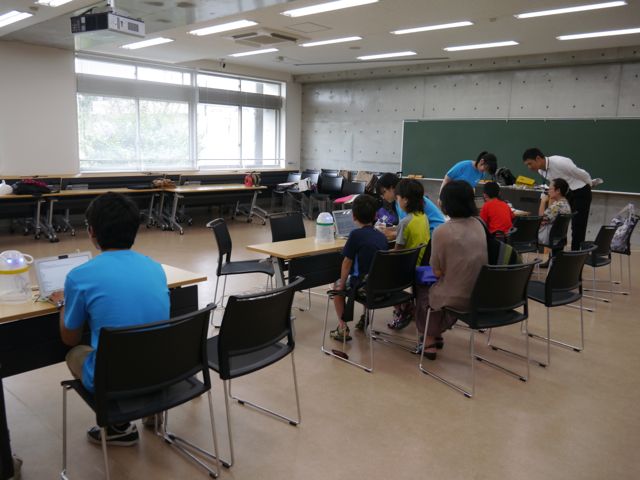
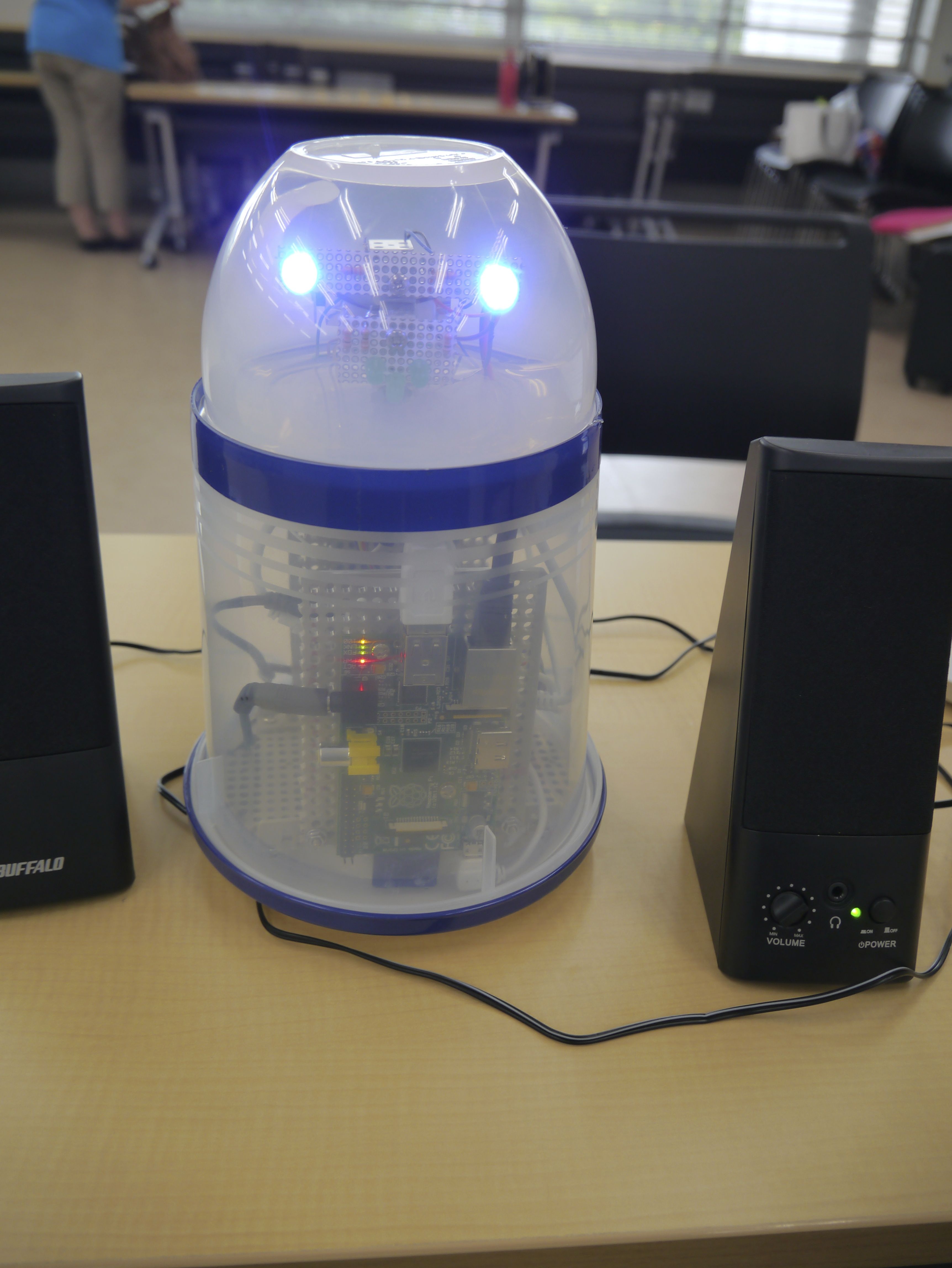
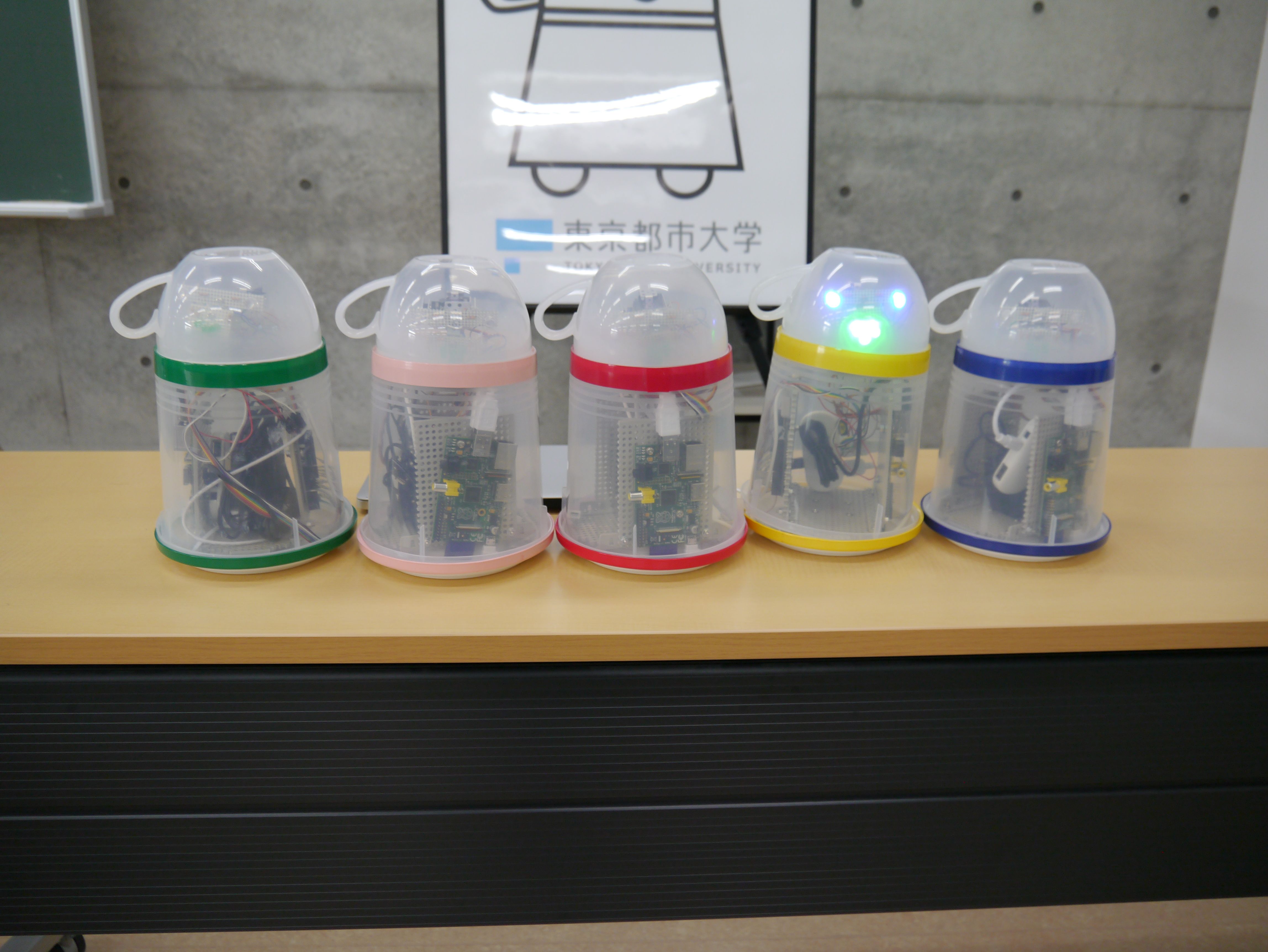
橋本商会さんにならい、そのままやってみました。
橋本商会 Raspberry Piに喋らせる
以下も参考にしました。Raspberry Pi で遊ぶ (2) —Open JTalk で喋ってもらう—
OpenJTalk インストール
sudo apt-get install open-jtalk open-jtalk-mecab-naist-jdic htsengine libhtsengine-dev hts-voice-nitech-jp-atr503-m001
MMD agentに交換するためにインストール
wget http://downloads.sourceforge.net/project/mmdagent/MMDAgent_Example/MMDAgent_Example-1.3/MMDAgent_Example-1.3.zip
自分のpiのディレクトリーにbinというディレクトリーを作ります。
piに移動して
その後、以下のソースコードをjsayというファイル名で ~/bin/jsayとして保存。
1
2
3
4
5
6
7
8
9
10
11
12
13
14
15
16
17
18
19
20
21
22
23
24
25
26
27
28
29
30
31
32
33
#!/bin/sh
TMP = / tmp / jsay . wav
#cd /usr/share/hts-voice/nitech-jp-atr503-m001
cd / usr / share / hts - voice / mei_happy
echo "$1" | open _ jtalk \
- td tree - dur . inf \
- tf tree - lf0 . inf \
- tm tree - mgc . inf \
- md dur . pdf \
- mf lf0 . pdf \
- mm mgc . pdf \
- dm mgc . win1 \
- dm mgc . win2 \
- dm mgc . win3 \
- df lf0 . win1 \
- df lf0 . win2 \
- df lf0 . win3 \
- dl lpf . win1 \
- ef tree - gv - lf0 . inf \
- em tree - gv - mgc . inf \
- cf gv - lf0 . pdf \
- cm gv - mgc . pdf \
- k gv - switch . inf \
- s 16000 \
- a 0.05 \
- u 0.0 \
- jm 1.0 \
- jf 1.0 \
- jl 1.0 \
- x / var / lib / mecab / dic / open - jtalk / naist - jdic \
- ow $ TMP && \
aplay -- quiet $ TMP
rm - f $ TMP
エディター nanoを起動して以上のコードを貼付けて保存するのですが
suno nano で起動しないと、 ~/bin/jsay に保存できませんでした。
実行権を付加します。
$ sudo chmod +x ~/bin/jsay
$ jsay はじめまして
しゃべりました。
発話の声。女性の声です。ちゃんと聞き取れるし、いいと思います。VIDEO